
Hướng dẫn dùng WeChat Web & WeChat Desktop 2026: đăng nhập, tính năng
· bởi ZCRM, Đội ngũ nội dung · 9 phút đọc
WeChat Web cho phép truy cập tài khoản WeChat trực tiếp từ trình duyệt, còn WeChat Desktop là ứng dụng cài đặt cho PC và Mac. Cả hai giúp quản lý hội thoại, chuyển file dễ dàng hơn mà không cần dùng điện thoại. Nhiều người dùng dùng WeChat Web hoặc WeChat Desktop trên máy tính để quản lý hội thoại trong lúc làm việc. Với hơn 1,4 tỷ người dùng hoạt động hằng tháng, WeChat đã trở thành công cụ thiết yếu cho liên lạc cá nhân lẫn vận hành kinh doanh tại thị trường Trung Quốc đại lục. Người dùng trò chuyện với gia đình, bạn bè trong app, nhận thông tin qua các tài khoản chính thức (Official Account) và mini program, thậm chí thanh toán trực tiếp trong ứng dụng.
💡 Tóm tắt nhanh: Hướng dẫn WeChat Web & WeChat Desktop
- WeChat Web cho phép truy cập WeChat qua trình duyệt tại web.wechat.com bằng đăng nhập quét mã QR, tiện lợi khi cần nhắn tin nhanh mà không muốn cài phần mềm.
- WeChat Desktop cho Windows và Mac có thêm các tính năng như sao lưu hội thoại, chuyển file, xem Khoảnh khắc (Moments), và phiên đăng nhập ổn định hơn bản trình duyệt.
- WeChat Web phù hợp cho nhu cầu tạm thời/truy cập nhanh, còn WeChat Desktop được khuyến nghị cho người dùng thường xuyên cần đầy đủ tính năng và hiệu năng tốt hơn trên PC.
- Doanh nghiệp có thể quản lý hội thoại từ WeChat Official Account song song với Zalo, Facebook Messenger, Instagram và WhatsApp qua các nền tảng như ZCRM để tập trung hoá chăm sóc khách hàng và cải thiện tốc độ phản hồi.
Dù ứng dụng di động vẫn phổ biến nhất, nhiều người vẫn thích dùng WeChat Web hoặc bản WeChat Desktop trên PC hoặc Mac để tiện làm nhiều việc cùng lúc. Bài viết này hướng dẫn cách tải, sử dụng và xử lý sự cố của hai phiên bản, giúp bạn chọn được phiên bản phù hợp.
WeChat Web và WeChat Desktop là gì?
Cả phiên bản Web và Desktop của WeChat đều cho phép gửi tin nhắn, nhận file và giữ liên lạc trực tiếp từ máy tính. Tính năng khá tương đồng nhưng có một số khác biệt quan trọng, đặc biệt về bảo mật và chức năng.
WeChat Web là gì?
WeChat Web truy cập được từ mọi trình duyệt. Bạn đăng nhập bằng cách quét mã QR và chat ngay lập tức. Phù hợp cho người cần truy cập nhanh mà không muốn cài đặt phần mềm.
Để bảo mật tài khoản, nếu không đăng nhập được WeChat Web, bạn có thể tải ứng dụng WeChat để đăng nhập thay thế.
WeChat Desktop là gì?
Ứng dụng WeChat Desktop (cho Windows và macOS) cung cấp nhiều tính năng mạnh hơn — bao gồm sao lưu lịch sử chat, Moments, và chia sẻ file. Phù hợp cho người dùng thường xuyên và dân văn phòng.
So sánh WeChat Web và Desktop
| Tính năng | WeChat Web | WeChat Desktop (Windows/Mac) |
| Cần cài đặt | Không | Có |
| Sao lưu lịch sử chat | Không | Có |
| Đăng/xem Moments | Chỉ xem (giới hạn) | Xem và tương tác đầy đủ |
| Chuyển file & chụp màn hình | Giới hạn | Chia sẻ file đầy đủ trên desktop |
| Kết nối ổn định | Đôi khi bị đăng xuất | Ổn định và ít gián đoạn hơn |
| Thời hạn đăng nhập | Theo phiên (dễ bị đăng xuất) | Đăng nhập bền vững |
Các tính năng chính của WeChat Web và Desktop trên PC
Cả hai phiên bản đều có chức năng liên lạc cốt lõi, nhưng bản desktop cho Windows hoặc Mac mở khoá thêm các công cụ giúp tối ưu quy trình làm việc và tương tác xã hội.
Nhắn tin trên Web và Desktop
Bạn có thể gửi/nhận tin nhắn văn bản, hình ảnh, ghi âm và tài liệu. Cả hai phiên bản đồng bộ với điện thoại theo thời gian thực, đảm bảo không bỏ lỡ tin nhắn nào.
Lưu ý: Đăng nhập WeChat Web đôi khi kích hoạt cảnh báo bảo mật. Nếu thấy thông báo "Vì lý do bảo mật, bạn không thể đăng nhập WeChat Web", nghĩa là quyền truy cập web đang bị tạm hạn chế. WeChat khuyến nghị nên dùng ứng dụng desktop thay thế.
Sao lưu và đồng bộ hội thoại
Với ứng dụng WeChat cho Windows hoặc Mac, bạn có thể sao lưu hội thoại từ điện thoại lên PC và khôi phục lại sau này. Điều này rất quan trọng với người quản lý hội thoại chăm sóc khách hàng hoặc các cuộc trò chuyện quan trọng.
Moments trên Desktop
Phiên bản desktop cho phép người dùng xem, đăng, thích và bình luận trên Moments — bảng tin xã hội của WeChat. Rất phù hợp cho những ai thích tương tác trên màn hình lớn.
Truy cập tài khoản chính thức
Bạn có thể dễ dàng truy cập các tài khoản đăng ký và tài khoản dịch vụ từ phiên bản desktop. Bao gồm tin tức, khuyến mãi và kênh hỗ trợ khách hàng — rất hữu ích cho thương hiệu cung cấp thương mại điện tử, đặt chỗ hoặc chăm sóc khách hàng.
Tìm kiếm nâng cao
Tìm kiếm trong các cuộc trò chuyện, nội dung tài khoản chính thức và Moments từ ứng dụng desktop. Đặc biệt hữu ích khi cần tìm lại tin nhắn cũ hoặc tài liệu đã chia sẻ.
Đăng nhập WeChat Web: cách đăng nhập trên trình duyệt
Để dùng WeChat Web, truy cập trang đăng nhập chính thức: web.wechat.com
Cách đăng nhập:
- Mở WeChat trên điện thoại.
- Chạm biểu tượng '+' → Quét mã QR.
- Hướng camera điện thoại vào mã QR trên trang đăng nhập web.
- Xác nhận đăng nhập trên điện thoại.
Tuy nhiên, do WeChat tăng cường các giao thức bảo mật, một số người dùng gặp thông báo chặn truy cập bản web. Trong trường hợp đó, tải bản WeChat Desktop là giải pháp được khuyến nghị.
Cách tải WeChat cho Windows & Mac
Để có đầy đủ tính năng của WeChat trên PC, lựa chọn tốt nhất là tải ứng dụng WeChat Desktop. Phiên bản này hỗ trợ cả Windows và macOS, và thường xuyên được cập nhật tính năng mới cùng các cải tiến bảo mật.
Link tải & yêu cầu hệ thống
- Trang tải chính thức: wechat.com
- Nền tảng hỗ trợ: Windows 10 trở lên, macOS 12.0 trở lên
Mẹo nhỏ: Luôn tải WeChat từ trang chính thức để tránh phiên bản giả mạo hoặc mã độc.
Hướng dẫn cài đặt & đăng nhập
- Truy cập trang tải WeChat
- Chọn hệ điều hành (Windows/Mac)
- Chạy trình cài đặt và làm theo hướng dẫn trên màn hình
- Mở ứng dụng WeChat desktop
- Quét mã QR bằng WeChat trên điện thoại
- Xác nhận đăng nhập trên thiết bị di động
Chuyển đổi giữa WeChat Desktop và Web
WeChat không hỗ trợ đăng nhập đồng thời trên cả desktop và web. Nếu bạn đã đăng nhập ở một phiên bản, phiên bản còn lại sẽ tự động đăng xuất. Thiết kế này giúp tăng bảo mật nhưng có thể gây bất tiện khi chuyển đổi thiết bị thường xuyên.
Cách chuyển tài khoản hoặc thiết bị
- Mở WeChat trên điện thoại
- Chạm biểu tượng hồ sơ > Cài đặt > Chuyển tài khoản
- Sau đó quét mã QR hiển thị trên WeChat desktop hoặc trang đăng nhập web
- Xác nhận đăng nhập qua điện thoại
Lưu ý: Chuyển đổi qua lại thường xuyên giữa các phiên bản có thể kích hoạt cảnh báo bảo mật của WeChat, nên cố gắng đăng nhập nhất quán khi có thể.
Các vấn đề & hạn chế thường gặp của WeChat Web
Dù WeChat Web tiện lợi cho nhu cầu tạm thời, nó có một số hạn chế:
Không sao lưu chat
Khác với bản desktop, WeChat Web không cho phép sao lưu hội thoại lên máy tính, cũng không thể khôi phục lịch sử chat cũ.
Truy cập Moments hạn chế
Bạn không thể đăng hoặc tương tác với Moments qua bản web — chỉ được xem tin nhắn chat.
Giới hạn đăng nhập
Bạn có thể nhận thông báo trên WeChat Web: "Vì lý do bảo mật tài khoản, bạn không thể đăng nhập WeChat Web." Điều này nghĩa là tài khoản cần được xác minh lại hoặc bạn cần chuyển sang bản desktop.
Thực hành tốt nhất
Nếu cần hiệu năng ổn định, quyền riêng tư và đầy đủ tính năng, hãy tải WeChat cho PC thay vì chỉ dùng trình duyệt.
Mẹo bảo mật khi dùng WeChat Web
WeChat ưu tiên an toàn tài khoản, đặc biệt với đăng nhập web. Người dùng truy cập WeChat Web trên thiết bị dùng chung hoặc công cộng nên có thêm biện pháp phòng ngừa để tránh truy cập trái phép hoặc rò rỉ dữ liệu.
Mẹo bảo mật khi dùng WeChat Web:
- Chỉ dùng trên trình duyệt đáng tin cậy (Chrome, Firefox, Edge)
- Đăng xuất sau mỗi phiên làm việc, đặc biệt trên máy tính công cộng
- Bật xác thực hai lớp qua WeChat trên điện thoại
- Tránh dùng VPN hoặc proxy khi đăng nhập vì có thể kích hoạt hạn chế bảo mật
- Ưu tiên bản desktop nếu cần truy cập lâu dài
Doanh nghiệp Việt Nam quản lý đa kênh nhắn tin ra sao?
Với thị trường Việt Nam, WeChat không phải kênh chủ lực — phần lớn khách hàng dùng Zalo cho liên lạc cá nhân và giao dịch, tương tự vai trò của WeChat tại Trung Quốc đại lục. Tuy nhiên, với các doanh nghiệp có khách hàng hoặc đối tác từ thị trường Trung Quốc, việc quản lý thêm kênh WeChat Official Account song song với Zalo, Facebook, Instagram là nhu cầu thực tế.
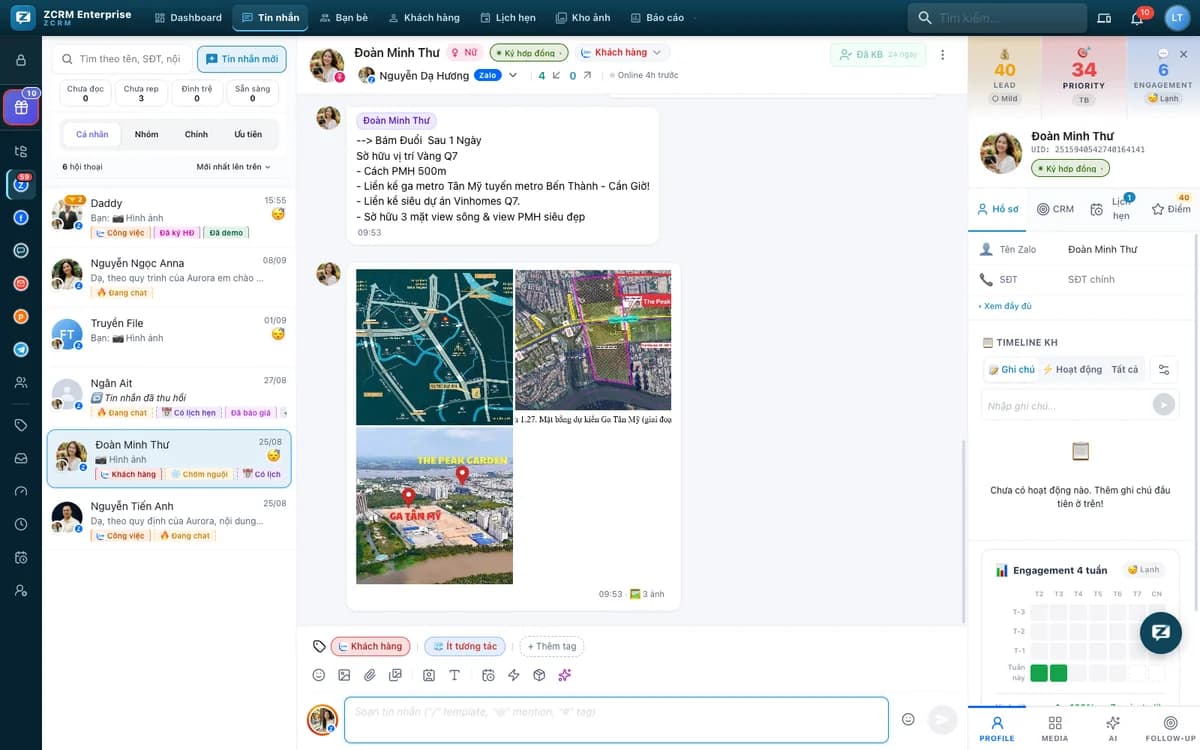
 Hộp thư hợp nhất: Zalo, Facebook, WhatsApp... trên một màn hình.
ZCRM hiện tập trung hoá hội thoại từ Zalo cá nhân, Zalo OA, Facebook Messenger, Instagram, WhatsApp Cloud API và webchat vào một hộp thư 3 cột duy nhất — đội sale không cần mở nhiều tab hay nhiều thiết bị để trả lời khách. Với các nhóm chăm sóc khách quốc tế cần thêm kênh WeChat, đội ngũ ZCRM có thể mở rộng module tích hợp theo yêu cầu.
Vì sao chọn ZCRM
Dù bạn quản lý một kênh hay nhiều kênh nhắn tin, việc gom mọi hội thoại về một màn hình, gắn tag, chấm điểm tiềm năng khách hàng và theo dõi hiệu suất đội sale theo thời gian thực là điều một CRM hội thoại như ZCRM làm tốt hơn việc mở lần lượt từng ứng dụng chat.
Về ZCRM
ZCRM là nền tảng CRM hội thoại đa kênh giúp doanh nghiệp bán hàng qua Zalo quản lý hộp thư hợp nhất, pipeline bán hàng, marketing tự động và chatbot AI.
Có bài toán muốn thảo luận?
Kể cho chúng tôi nghe vấn đề bạn đang gặp, chúng tôi phản hồi trong 1 ngày làm việc.