
Hướng dẫn WhatsApp Web & Desktop 2026: đăng nhập, tính năng, gọi điện, sửa lỗi
· bởi ZCRM, Đội ngũ nội dung · 15 phút đọc
WhatsApp Web cho phép bạn truy cập tài khoản WhatsApp từ trình duyệt máy tính tại web.whatsapp.com, để gửi tin nhắn, chia sẻ file và quản lý hội thoại mà không cần cài ứng dụng desktop. Để đăng nhập WhatsApp Web, người dùng có thể quét mã QR hoặc liên kết trình duyệt bằng số điện thoại đã đăng ký.
Quản lý tin nhắn WhatsApp từ máy tính đã trở thành quy trình chuẩn cho cả cá nhân lẫn doanh nghiệp. WhatsApp là ứng dụng nhắn tin và gọi video miễn phí được hơn 2 tỉ người dùng tại hơn 180 quốc gia sử dụng, là một trong những ứng dụng nhắn tin phổ biến nhất thế giới cho giao tiếp cá nhân và doanh nghiệp. Với tính năng Thiết bị liên kết (Linked Devices), người dùng giờ có thể kết nối tối đa bốn thiết bị bổ sung vào một tài khoản WhatsApp, giúp tin nhắn đồng bộ trên trình duyệt và ứng dụng desktop mà không cần điện thoại luôn online.
Nhiều người dùng dựa vào WhatsApp Web để nhắn tin từ PC mà không cần cài phần mềm. Chỉ cần vào web.whatsapp.com, liên kết tài khoản WhatsApp, bạn có thể trả lời trên màn hình lớn hơn với gõ nhanh và đa nhiệm dễ dàng hơn. WhatsApp Web hữu ích khi bạn thích truy cập qua trình duyệt trên máy tính tin cậy, còn WhatsApp Desktop phù hợp hơn cho dùng hằng ngày trên máy tính làm việc cá nhân, mang lại trải nghiệm ứng dụng ổn định hơn với các tính năng như ghim đoạn chat, đánh dấu chưa đọc, phím tắt, thông báo, và cả gọi thoại/video.
Trong hướng dẫn 2026 này, chúng tôi sẽ chỉ cách dùng WhatsApp Web và WhatsApp Desktop từng bước, giải thích liệu có thể đăng nhập không cần QR code, so sánh khác biệt chính, và nêu bật giới hạn cho doanh nghiệp và đội nhóm. Chúng tôi cũng sẽ đề cập cách các nền tảng CRM hội thoại chuyên dụng vượt ra ngoài nhắn tin cơ bản với phối hợp đa người dùng, tự động hoá, phân tích, broadcast và chatbot để giúp đội nhóm quản lý hội thoại khách hàng ở quy mô lớn.
Điểm chính
- WhatsApp Web cho phép truy cập WhatsApp từ trình duyệt máy tính bằng QR code hoặc số điện thoại, không cần cài app desktop.
- Thiết bị liên kết cho phép WhatsApp Web tiếp tục hoạt động ngay cả khi điện thoại chính offline, với tối đa bốn thiết bị bổ sung.
- WhatsApp Web hỗ trợ các tính năng cốt lõi như nhắn tin, chia sẻ file, quản lý hội thoại, và gọi thoại/video trên trình duyệt hỗ trợ.
- WhatsApp Desktop là ứng dụng riêng cho Windows và Mac, mang lại trải nghiệm desktop ổn định hơn cho dùng thường xuyên.
- WhatsApp Web và Desktop phù hợp cho cá nhân hoặc doanh nghiệp nhỏ, còn đội nhóm đang phát triển cần một nền tảng CRM hội thoại chuyên dụng cho tự động hoá, broadcast, phân khúc khách hàng, tích hợp CRM và phối hợp đa người dùng.
WhatsApp Web là gì và hoạt động ra sao?
WhatsApp Web là phiên bản web của ứng dụng nhắn tin phổ biến WhatsApp, hoạt động trên mọi trình duyệt hiện đại. Với người dùng PC, cũng có ứng dụng desktop riêng, mang lại trải nghiệm độc lập không cần trình duyệt. Nó cho phép đồng bộ liền mạch tài khoản WhatsApp từ điện thoại sang trình duyệt máy tính hoặc ứng dụng desktop. Sau khi đăng nhập, bạn có thể gửi/nhận tin nhắn, chia sẻ file, và quản lý hội thoại từ desktop. WhatsApp Web mang lại trải nghiệm tốt hơn với bàn phím đầy đủ, giúp gõ tin nhắn dài dễ dàng hơn. Bạn cũng có thể kéo-thả file tối đa 2GB trực tiếp vào đoạn chat trên WhatsApp Web.
Cách đăng nhập WhatsApp Web bằng mã QR
Thiết lập WhatsApp Web rất đơn giản. Chỉ cần làm theo các bước sau:
- Mở web.whatsapp.com trên trình duyệt máy tính.
- Mở WhatsApp trên điện thoại. Nếu dùng Android, mở app để chuẩn bị quét mã QR và đồng bộ đoạn chat.
- Vào Cài đặt (hoặc Menu, tuỳ thiết bị), rồi chọn Thiết bị liên kết.
- Nhấn Liên kết thiết bị và dùng điện thoại quét mã QR hiển thị trên trình duyệt.
Sau khi quét, đoạn chat WhatsApp sẽ tự động đồng bộ, và bạn có thể chat trực tiếp từ trình duyệt.
Lưu ý: WhatsApp Web yêu cầu quét mã QR cho lần đăng nhập đầu để liên kết an toàn với điện thoại. Bạn phải đăng nhập thủ công trừ khi chọn "Giữ tôi đăng nhập". Bạn có thể đăng xuất WhatsApp Web trực tiếp từ trình duyệt hoặc từ xa qua điện thoại. Để duy trì đăng nhập, bạn cần liên kết lại điện thoại mỗi 14 ngày nếu không hoạt động, và các thiết bị liên kết sẽ tự động đăng xuất nếu điện thoại chính không hoạt động trong 14 ngày.
Cách đăng nhập WhatsApp Web bằng số điện thoại
Trong khi cách truyền thống để đăng nhập WhatsApp Web là quét mã QR, WhatsApp giờ cũng cho phép đăng nhập bằng số điện thoại. Thay vì quét, người dùng có thể chọn "Đăng nhập bằng số điện thoại", nhập số WhatsApp đã đăng ký trên giao diện web, rồi xác nhận yêu cầu đăng nhập trong ứng dụng WhatsApp di động để liên kết thiết bị.
Tuỳ chọn đăng nhập bằng số điện thoại này cải thiện sự tiện lợi và linh hoạt, hữu ích cho chủ doanh nghiệp nhỏ và nhân viên hỗ trợ khách hàng thường xuyên chuyển đổi giữa các thiết bị. Ngoài ra, WhatsApp đảm bảo mọi giao tiếp trong quá trình đăng nhập này vẫn được mã hoá an toàn, giúp bảo vệ quyền riêng tư người dùng trong khi duy trì trải nghiệm đăng nhập mượt mà, hiệu quả.
WhatsApp Web có hoạt động khi điện thoại offline không?
Có. Sau khi WhatsApp Web đã liên kết với tài khoản, nó có thể tiếp tục gửi/nhận tin nhắn ngay cả khi điện thoại chính offline. Tính năng Thiết bị liên kết của WhatsApp cho phép kết nối tối đa bốn thiết bị bổ sung vào tài khoản chính.
Tuy nhiên, thiết bị liên kết sẽ bị đăng xuất nếu bạn không dùng WhatsApp trên điện thoại chính hơn 14 ngày. Khi đó bạn cần liên kết lại thiết bị trước khi tiếp tục dùng WhatsApp Web.
Bạn có thể làm gì trên WhatsApp Web?
WhatsApp Web cho phép dùng nhiều tính năng cốt lõi của WhatsApp trực tiếp từ trình duyệt máy tính. Sau khi đăng nhập, bạn có thể gửi/nhận tin nhắn, chia sẻ ảnh và tài liệu, tìm kiếm và quản lý hội thoại, và gọi thoại/video WhatsApp mà không cần chuyển về điện thoại.
Gọi thoại và video trên WhatsApp Web
WhatsApp Web giờ hỗ trợ gọi thoại và video trực tiếp từ trình duyệt web được hỗ trợ, cho phép người dùng gọi và nhận cuộc gọi từ máy tính mà không cần cài ứng dụng WhatsApp Desktop. Gọi trên WhatsApp Web được hỗ trợ trên Windows, Linux và macOS, hoạt động với các trình duyệt như Chrome, Edge, Firefox, Safari và Opera.
Để gọi trên WhatsApp Web, mở hội thoại với liên hệ muốn gọi và chọn biểu tượng gọi thoại hoặc video. Đảm bảo trình duyệt đã được cấp quyền truy cập micro và camera.
Lưu ý: vì tính năng đang triển khai dần, gọi trên WhatsApp Web có thể chưa khả dụng với mọi người dùng.
Vì sao WhatsApp Web không hoạt động?
WhatsApp Web có thể ngừng tải hoặc kết nối do vấn đề trình duyệt, mạng hoặc thiết bị liên kết. Nếu WhatsApp Web không hoạt động, thử các cách sau:
- Làm mới trang WhatsApp Web.
- Kiểm tra kết nối internet ổn định.
- Cập nhật trình duyệt lên phiên bản mới nhất.
- Xoá cache và cookie trình duyệt.
- Đăng xuất WhatsApp Web và liên kết lại thiết bị.
- Kiểm tra tài khoản WhatsApp chính và thiết bị liên kết còn hoạt động không.
WhatsApp khuyến nghị dùng phiên bản mới nhất của trình duyệt được hỗ trợ, gồm Chrome, Firefox, Microsoft Edge, Opera hoặc Safari khi truy cập WhatsApp Web.
Mã QR WhatsApp Web không quét được?
Nếu mã QR WhatsApp Web không quét được, làm mới web.whatsapp.com để tạo mã QR mới và đảm bảo camera điện thoại có thể đọc rõ. Ngoài ra, chọn Đăng nhập bằng số điện thoại trên WhatsApp Web và làm theo hướng dẫn trên điện thoại chính để liên kết trình duyệt mà không cần quét QR.
WhatsApp Desktop là gì?
WhatsApp Desktop là ứng dụng độc lập cho Windows và macOS, mang tính năng nhắn tin của WhatsApp trực tiếp lên máy tính. Khác với phiên bản web (WhatsApp Web), vốn cần trình duyệt và dùng mã QR cho lần đăng nhập đầu, ứng dụng Desktop không cần trình duyệt và mang lại trải nghiệm độc lập, chuyên dụng. WhatsApp Desktop phù hợp hơn cho dùng hằng ngày trên máy tính làm việc cá nhân, vì nó khởi động nhanh hơn, chạy mượt hơn, và giữ kết nối ngay cả khi trình duyệt trên điện thoại đóng. Bạn có gần như đầy đủ tính năng — nhắn tin văn bản, ghi âm thoại, chia sẻ file, và chat nhóm — trong môi trường ổn định, chuyên dụng hơn.
Cách dùng WhatsApp Desktop (hướng dẫn từng bước)
- Tải ứng dụng: vào whatsapp.com/download và chọn phiên bản Windows hoặc Mac.
- Cài đặt: mở file đã tải và làm theo hướng dẫn trên màn hình để cài WhatsApp Desktop.
- Mở WhatsApp Desktop: sau khi cài, mở ứng dụng — bạn sẽ thấy mã QR trên màn hình.
- Mở WhatsApp trên điện thoại: trên Android, nhấn Cài đặt > Thiết bị liên kết. (Với iPhone, nhấn Cài đặt > Thiết bị liên kết.)
- Liên kết thiết bị: nhấn Liên kết thiết bị, rồi hướng camera điện thoại vào mã QR trên ứng dụng desktop.
- Đồng bộ đoạn chat: ngay khi mã được quét, tin nhắn và media bắt đầu đồng bộ. Bạn đã sẵn sàng gửi/nhận tin nhắn WhatsApp ngay từ máy tính.
Với WhatsApp Desktop, bạn cũng có thể gọi thoại và video trực tiếp từ ứng dụng desktop.
Giới hạn của WhatsApp Web cho tài khoản doanh nghiệp và đội nhóm
Dù WhatsApp Web và Desktop là công cụ tiện lợi cho cá nhân, doanh nghiệp có thể thấy chúng bị giới hạn ở một số điểm quan trọng:
- Truy cập một người dùng: WhatsApp Web và Desktop chỉ cho phép một người dùng mỗi phiên. Giới hạn này gây khó khăn cho đội nhóm cần truy cập đa người dùng đồng thời để quản lý tương tác khách hàng hiệu quả.
- Phụ thuộc thiết bị: WhatsApp Web yêu cầu điện thoại kết nối phải luôn có internet hoạt động. Sự phụ thuộc này có thể gây gián đoạn nếu kết nối di động không ổn định hoặc pin điện thoại cạn.
- Thiếu tính năng tự động hoá: WhatsApp Web thiếu các tính năng thương mại thiết yếu như công cụ tự động hoá, phân khúc khách hàng, và tuỳ chọn tin nhắn cá nhân hoá, khiến nó kém phù hợp để mở rộng chăm sóc khách hàng hoặc sáng kiến marketing.
- Giới hạn broadcast: ứng dụng WhatsApp Business giới hạn gửi tin hàng loạt chỉ 256 liên hệ đã lưu số của bạn, hạn chế khả năng tiếp cận cho doanh nghiệp nhỏ muốn mở rộng đối tượng.
- Không có phân tích: ứng dụng WhatsApp Business không cung cấp phân tích để đo kết quả chiến dịch hoặc tương tác khách hàng, khiến doanh nghiệp khó theo dõi hiệu suất.
- Rủi ro khoá tài khoản: dùng tài khoản WhatsApp cá nhân hoặc ứng dụng WhatsApp Business để gửi tin quảng cáo hàng loạt có thể vi phạm điều khoản dịch vụ của WhatsApp, dẫn đến khoá tài khoản vĩnh viễn không thể khôi phục.
Với những giới hạn này, doanh nghiệp nhỏ có thể nhanh chóng "lớn hơn" ứng dụng WhatsApp Business, còn doanh nghiệp lớn cần giải pháp mạnh mẽ hơn. WhatsApp Business API được thiết kế cho doanh nghiệp vừa và lớn, cho phép kết nối với đối tượng ở quy mô lớn, quản lý tài khoản WhatsApp hiệu quả hơn, và hỗ trợ truy cập đa người dùng.
ZCRM vs WhatsApp Web/Zalo cá nhân: hỗ trợ đa người dùng, đa thiết bị cho đội nhóm
Ứng dụng Zalo cá nhân (tương tự WhatsApp Web) là công cụ tiện lợi cho cá nhân, nhưng nhanh chóng gặp giới hạn khi doanh nghiệp cần nhiều thành viên đội nhóm cùng quản lý hội thoại khách hàng hiệu quả. Đó là lúc ZCRM phát huy vai trò — được xây dựng riêng cho đội nhóm cần quy mô, khả năng quan sát và kiểm soát.
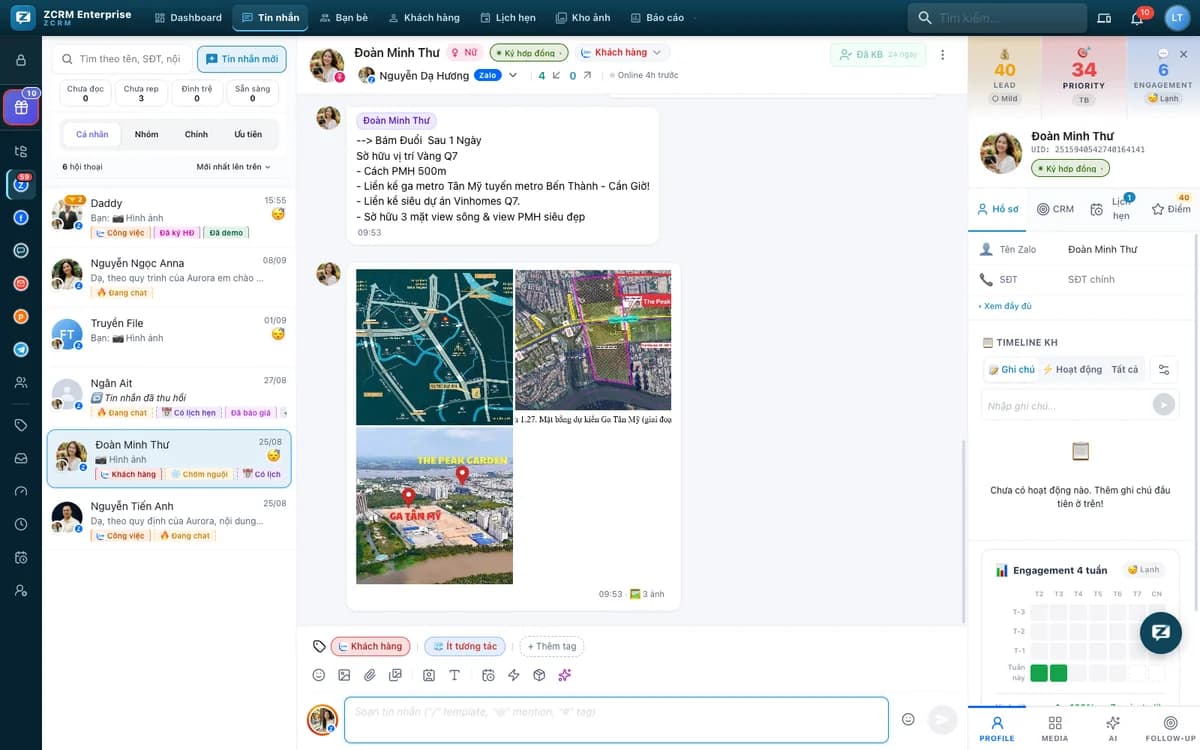
 ZCRM tập trung mọi hội thoại từ nhiều tài khoản Zalo và kênh khác vào một hộp thư duy nhất cho cả đội.
- Truy cập đa người dùng thật: với ZCRM, nhiều thành viên đội có thể truy cập cùng tài khoản Zalo cùng lúc, được phân quyền theo Xem/Chat/Quản lý. Không còn giới hạn "một người dùng mỗi thiết bị" — mọi người cùng nắm được thông tin, phối hợp thời gian thực, phản hồi không chậm trễ.
- Linh hoạt đa thiết bị: dù đội nhóm làm việc trên desktop, laptop, hay điện thoại (qua PWA di động), ZCRM giữ mọi tương tác đồng bộ hoàn hảo. Không còn rủi ro bỏ lỡ tin nhắn chỉ vì ai đó đóng tab hay mất kết nối điện thoại.
- Quản lý hội thoại tập trung: quên việc chuyển đổi giữa nhiều phiên hay thiết bị Zalo. Với hộp thư hợp nhất của ZCRM, mọi hội thoại Zalo (cộng thêm Facebook, WhatsApp, các kênh khác) nằm trên một màn hình. Giao diện đa kênh giúp đội nhóm có tổ chức, phân công hội thoại, và phản hồi nhanh hơn.
- Công cụ phối hợp tích hợp sẵn: ZCRM giúp làm việc nhóm dễ dàng với tính năng thông minh như tag, ghi chú nội bộ theo khách hàng. Điều đó nghĩa là bàn giao mượt mà hơn, ít hiểu lầm hơn, và trải nghiệm khách hàng tốt hơn.
- Khả năng mở rộng và phân tích: khi doanh nghiệp phát triển, nhu cầu cũng tăng theo. ZCRM cung cấp sẵn theo dõi hiệu suất và phân tích — như thời gian phản hồi, xếp hạng đội nhóm, sức khoẻ tài khoản — để bạn liên tục cải thiện. Ngược lại, ứng dụng Zalo cá nhân/WhatsApp Web không có công cụ báo cáo nào.
Nói ngắn gọn, nếu đội nhóm của bạn xử lý dù chỉ một lượng hội thoại khách hàng vừa phải, ZCRM giúp bạn vượt xa giới hạn của ứng dụng nhắn tin cá nhân. Nó được xây dựng để mở rộng cùng doanh nghiệp, hỗ trợ đội nhóm, và mang lại dịch vụ khách hàng tốt hơn ngay từ đầu.
Tự động hoá, broadcast và chatbot với ZCRM
ZCRM mở rộng sức mạnh của nhắn tin vượt ra ngoài nhắn tin cơ bản bằng cách bổ sung công cụ tự động hoá và marketing được xây dựng riêng cho tăng trưởng doanh nghiệp.
- Tự động hoá Chatbot: cung cấp chăm sóc khách hàng 24/7 với trả lời tự động, câu hỏi nhanh (FAQ), và chatbot AI qua Dify có thể tuỳ chỉnh theo luồng. Dù là trả lời FAQ, thu thập chi tiết đơn hàng, hay hướng dẫn khách qua mua hàng, chatbot của ZCRM giảm thời gian phản hồi và tăng sự hài lòng.
- Gửi tin hàng loạt (Broadcast): dễ dàng tạo và gửi khuyến mãi cá nhân hoá, cập nhật chiến dịch, và thông báo dịch vụ tới danh sách khách hàng đã phân khúc — tất cả trong Zalo. Đây là cách mạnh mẽ để tiếp cận hàng nghìn khách hàng tức thì, không bị giới hạn 256 liên hệ như ứng dụng chuẩn.
Khác với gửi tin hàng loạt từ tài khoản Zalo cá nhân — vốn có thể dẫn tới khoá tài khoản — ZCRM đảm bảo tuân thủ nhịp gửi an toàn và giảm rủi ro bị khoá.
Ví dụ minh hoạ: một chuỗi cửa hàng giày thể thao dùng broadcast phân khúc của ZCRM để gửi ưu đãi ra mắt bộ sưu tập mới, đạt tỉ lệ mở và click cao hơn hẳn so với gửi email, nhờ nhắm đúng nhóm khách quan tâm giày chạy bộ.
Kết luận: chọn giải pháp Zalo/WhatsApp phù hợp trong 2026
Dù bạn là chuỗi bán lẻ khu vực hay thương hiệu thương mại điện tử đang tăng trưởng nhanh, hiểu rõ khác biệt giữa WhatsApp Web/Desktop (hay ứng dụng Zalo cá nhân) và giải pháp cấp doanh nghiệp như ZCRM là điều thiết yếu để mở rộng tương tác khách hàng trong 2026.
Nếu đội nhóm của bạn cần truy cập đa người dùng, tự động hoá, tuân thủ, và một nguồn dữ liệu hội thoại khách hàng duy nhất, việc dựa vào công cụ nhắn tin cơ bản sẽ nhanh chóng trở thành nút thắt.
Vì sao chọn ZCRM
Hãy bắt đầu với một nền tảng được xây dựng cho tăng trưởng đa kênh và kết quả kinh doanh đo lường được — ZCRM cho phép đa người dùng, đa thiết bị, tự động hoá và báo cáo mà ứng dụng Zalo/WhatsApp cá nhân không có.
Về ZCRM
ZCRM là nền tảng CRM hội thoại đa kênh giúp doanh nghiệp bán hàng qua Zalo quản lý hộp thư hợp nhất, pipeline bán hàng, marketing tự động và chatbot AI.
Có bài toán muốn thảo luận?
Kể cho chúng tôi nghe vấn đề bạn đang gặp, chúng tôi phản hồi trong 1 ngày làm việc.