
Sao lưu & khôi phục WhatsApp: hướng dẫn đầy đủ cho iPhone, Android, Business
· bởi ZCRM, Đội ngũ nội dung · 11 phút đọc
WhatsApp là công cụ liên lạc quan trọng với hàng trăm triệu người dùng — không chỉ để nhắn tin bạn bè mà còn để vận hành kinh doanh, đặc biệt với các doanh nghiệp có khách hàng quốc tế. Dù dùng tài khoản cá nhân hay WhatsApp Business, sao lưu lịch sử chat định kỳ giúp bạn không mất tin nhắn, ảnh, tài liệu quan trọng khi đổi máy hoặc gặp lỗi hệ thống.
Bài viết này hướng dẫn cách sao lưu chat WhatsApp trên iPhone và Android, trên WhatsApp Business, cách chuyển lịch sử chat giữa các thiết bị, bật mã hoá đầu-cuối cho bản sao lưu, và xử lý một số sự cố thường gặp.
Sao lưu WhatsApp cá nhân (iPhone & Android)
Sao lưu lịch sử chat giúp bạn không mất hội thoại, media, tệp đính kèm khi đổi điện thoại hoặc gặp lỗi hệ thống.
Trên iPhone
- Mở WhatsApp → vào Cài đặt (góc dưới bên phải).
- Chọn Đoạn chat > Sao lưu đoạn chat.
- Bấm Sao lưu ngay để sao lưu thủ công lên iCloud.
- Ở mục Sao lưu tự động, chọn tần suất (hàng ngày/tuần/tháng).
- Bật Bao gồm video nếu muốn sao lưu cả file video.
Lưu ý: cần bật iCloud Drive và đảm bảo đủ dung lượng lưu trữ trên iCloud, nếu không bản sao lưu có thể thất bại.
Trên Android
- Mở WhatsApp, bấm menu 3 chấm (góc trên bên phải) → Cài đặt.
- Chọn Đoạn chat > Sao lưu đoạn chat.
- Bấm Sao lưu để tạo bản sao lưu lên Google Drive ngay.
- Chọn tần suất sao lưu tự động (hàng ngày/tuần/tháng).
- Chọn tài khoản Google dùng để sao lưu.
- Chọn sao lưu chỉ qua Wi-Fi hoặc cả dữ liệu di động.
Cần đảm bảo tài khoản Google đã kết nối và còn đủ dung lượng Google Drive, nếu không quá trình sao lưu sẽ không hoàn tất. Bạn có thể khôi phục các bản sao lưu này khi cài lại WhatsApp hoặc thiết lập máy mới.
Sao lưu WhatsApp Business (iPhone & Android)
Sao lưu lịch sử chat trên WhatsApp Business rất quan trọng để bảo vệ các hội thoại với khách hàng — nhất là khi xử lý đơn hàng, hỗ trợ hoặc chăm sóc lead.
Quy trình sao lưu tương tự bản cá nhân:
- Trên Android, dữ liệu lưu cục bộ và sao lưu lên Google Drive.
- Trên iPhone, dữ liệu lưu trên máy và sao lưu lên iCloud.
Tuy nhiên có một giới hạn lớn với tài khoản doanh nghiệp: chỉ chủ thiết bị mới truy cập được bản sao lưu. Điều này có nghĩa lịch sử chat không thể chia sẻ hay truy cập từ nhiều người dùng/thiết bị khác nhau — bất tiện cho các đội đang cùng chăm sóc khách hàng. Nếu doanh nghiệp cần truy cập đa người dùng và lưu trữ chat tập trung, một nền tảng quản lý hội thoại như ZCRM sẽ phù hợp hơn.
Lưu trữ hội thoại tập trung trên nền tảng CRM
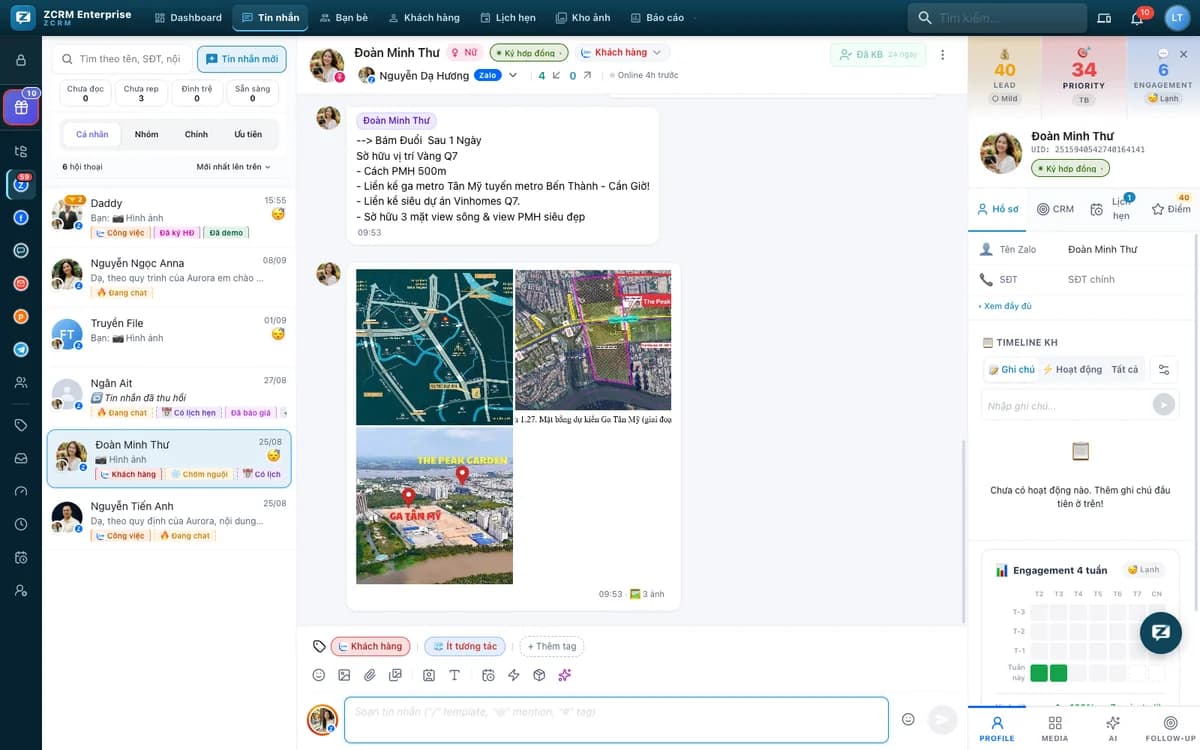
Giới hạn "mỗi thiết bị một bản sao lưu riêng" của WhatsApp là bài toán thật với các đội sale/CSKH làm việc theo ca hoặc nhiều địa điểm. Với ZCRM, doanh nghiệp có thể gộp kênh WhatsApp Cloud API vào cùng hộp thư hợp nhất với Zalo, Facebook, Instagram... để:
- Toàn bộ hội thoại và lịch sử chat được lưu tập trung, không phụ thuộc vào một thiết bị hay tài khoản cá nhân.
- Nhiều nhân viên được cấp quyền có thể xem và xử lý cùng một hội thoại, không lo mất dữ liệu khi nhân viên nghỉ việc hoặc đổi máy.
- Hồ sơ khách hàng, nhãn (tag), lịch sử tương tác được giữ liền mạch dù khách nhắn qua kênh nào.
 Hộp thư hợp nhất: Zalo, Facebook, WhatsApp... trên một màn hình, không phụ thuộc thiết bị cá nhân.
Chuyển WhatsApp từ iPhone sang Android
Nếu chuyển từ iPhone sang Android, việc chuyển lịch sử chat WhatsApp khả thi nhưng cần đáp ứng vài điều kiện.
Điều kiện cần chuẩn bị
- Máy Android mới phải là: Samsung, Google Pixel, hoặc thiết bị Android 12+ (Xiaomi, OnePlus, Oppo...)
- WhatsApp iOS phiên bản 2.21.160.17 trở lên trên iPhone cũ
- WhatsApp Android phiên bản 2.21.16.20 trở lên
- Samsung Smart Switch (v3.7.22.1+) hoặc Google Data Restore Tool (có sẵn trên Pixel, Android 12+)
- Cáp USB-C to Lightning (hoặc adapter tương thích)
- Dùng cùng một số điện thoại trên máy mới
- Máy Android phải mới hoặc đã factory reset
Các bước thực hiện
- Reset máy Android 12+/Google Pixel, hoặc thiết lập như máy mới.
- Trong quá trình cài đặt, chọn "Khôi phục dữ liệu".
- Ở màn hình Copy apps and data, kết nối iPhone và Android bằng cáp.
- Trên iPhone, bấm "Tin cậy" khi có thông báo pop-up.
- Giữ iPhone mở khoá trong suốt quá trình chuyển.
- Khi được nhắc, quét mã QR trên màn hình Android bằng camera iPhone để mở WhatsApp và bắt đầu xuất dữ liệu.
- Làm theo hướng dẫn để hoàn tất xuất lịch sử chat.
- Sau khi xong, rút cáp kết nối.
Mở WhatsApp trên máy Android mới, đăng nhập bằng cùng số điện thoại, bấm "Khôi phục đoạn chat" khi được nhắc.
Lưu ý: media và lịch sử chat sẽ chuyển được, nhưng tin nhắn thanh toán ngang hàng hoặc lịch sử cuộc gọi có thể không được bao gồm.
Chuyển WhatsApp từ iPhone sang Samsung
Nếu chuyển từ iPhone sang thiết bị Samsung, bạn có thể chuyển lịch sử chat — bao gồm tin nhắn cá nhân, nhóm, media, cài đặt — ngay trong quá trình thiết lập máy.
Điều kiện cần chuẩn bị
- Máy Samsung đã cài Samsung Smart Switch (từ v3.7.22.1)
- iPhone chạy WhatsApp iOS 2.21.160.17 trở lên
- Máy Samsung sẽ chạy WhatsApp Android 2.21.16.20 trở lên (sau khi chuyển)
- Có cáp USB-C to Lightning (hoặc adapter phù hợp)
- Dùng cùng số điện thoại trên cả hai máy
- Máy Samsung phải mới hoặc đã factory reset
Các bước thực hiện
- Bật máy Samsung, bắt đầu quá trình thiết lập.
- Khi được nhắc copy apps and data, kết nối iPhone với máy Samsung bằng cáp.
- Làm theo hướng dẫn của Samsung Smart Switch trên màn hình.
- Khi được nhắc, dùng camera iPhone quét mã QR hiển thị trên máy Samsung để mở WhatsApp và bắt đầu xuất dữ liệu.
- Bấm Bắt đầu trên iPhone và chờ hoàn tất. Giữ iPhone mở khoá trong suốt quá trình.
- Tiếp tục thiết lập máy Samsung.
- Khi đến màn hình chính, mở WhatsApp.
- Đăng nhập bằng cùng số điện thoại từ iPhone.
- Khi được nhắc, bấm Import để khôi phục lịch sử chat.
Dữ liệu được chuyển: thông tin tài khoản, ảnh đại diện, chat cá nhân/nhóm, toàn bộ lịch sử chat và media, cài đặt ứng dụng.
Dữ liệu không được chuyển: lịch sử cuộc gọi, tên hiển thị, cập nhật trạng thái.
Mẹo: quá trình chuyển này hoạt động tốt nhất khi thực hiện ngay trong lần thiết lập đầu tiên của máy Samsung. Nếu đã thiết lập xong, bạn có thể cần factory reset để làm lại.
Chuyển WhatsApp từ Android sang iPhone
Nếu chuyển từ Android sang iPhone, bạn có thể chuyển lịch sử chat — gồm tin nhắn, ảnh, video — bằng ứng dụng Move to iOS của Apple, với một số điều kiện nhất định.
Điều kiện cần chuẩn bị
- Máy Android chạy Android OS 5 (Lollipop) trở lên
- iPhone chạy iOS 15.5 trở lên
- Đã cài ứng dụng Move to iOS trên máy Android (không dùng công cụ di chuyển khác vì có thể gây lỗi)
- WhatsApp Android phiên bản 2.22.7.74 trở lên
- WhatsApp iOS phiên bản 2.22.10.70 trở lên (sau khi chuyển)
- Dùng cùng số điện thoại trên cả hai máy
- iPhone phải mới hoặc đã factory reset
- Cả hai máy đang cắm sạc
- Cả hai máy cùng kết nối một mạng Wi-Fi (hoặc dùng hotspot của iPhone)
Các bước thực hiện
- Trên Android, mở Move to iOS và làm theo hướng dẫn.
- Một mã sẽ hiện trên iPhone; nhập mã này vào máy Android khi được yêu cầu.
- Bấm Continue và làm theo hướng dẫn.
- Ở màn hình Transfer Data, chọn WhatsApp.
- Bấm START trên Android. WhatsApp sẽ chuẩn bị dữ liệu xuất và đăng xuất khi xong.
- Bấm NEXT để quay lại ứng dụng Move to iOS.
- Bấm CONTINUE để bắt đầu chuyển dữ liệu sang iPhone. Chờ đến khi hoàn tất.
- Sau khi chuyển xong, cài phiên bản WhatsApp mới nhất từ App Store trên iPhone.
- Mở WhatsApp, đăng nhập bằng cùng số điện thoại đã dùng trên máy cũ.
- Khi được nhắc, bấm Start để cho phép khôi phục lịch sử chat.
- Hoàn tất thiết lập máy, lúc này lịch sử chat WhatsApp sẽ xuất hiện trên iPhone.
Dữ liệu được chuyển: thông tin tài khoản, ảnh đại diện, chat cá nhân/nhóm, lịch sử tin nhắn, file media (ảnh, video), cài đặt WhatsApp.
Dữ liệu không được chuyển: lịch sử cuộc gọi, tên hiển thị.
Lưu ý: không nên tự truy cập file WhatsApp qua ứng dụng Files hay cố di chuyển thư mục WhatsApp thủ công — cách này không được hỗ trợ và có thể làm hỏng quá trình chuyển.
Sao lưu mã hoá đầu-cuối trên WhatsApp là gì?
Nếu muốn sao lưu chat với mức bảo mật cao hơn, WhatsApp có tính năng sao lưu mã hoá đầu-cuối (end-to-end encrypted backup). Nghĩa là bản sao lưu được bảo vệ bằng mã hoá mà chỉ bạn mới mở khoá được — kể cả WhatsApp hay nhà cung cấp lưu trữ đám mây (Google, Apple) cũng không truy cập được.
Thông thường, bản sao lưu trên iCloud hoặc Google Drive không được mã hoá mặc định. Nhưng khi bật mã hoá đầu-cuối, bản sao lưu được bảo vệ bằng mật khẩu hoặc mã khoá 64 chữ số chỉ mình bạn biết.
Vì vậy, việc ghi nhớ mật khẩu hoặc mã khoá cực kỳ quan trọng. Nếu quên, bạn sẽ không thể khôi phục bản sao lưu, và WhatsApp không có cách nào đặt lại hay khôi phục giúp bạn.
Tính năng này đặc biệt hữu ích với người dùng xử lý các hội thoại cá nhân hoặc kinh doanh nhạy cảm.
Cách bật sao lưu mã hoá đầu-cuối trên WhatsApp
- Mở WhatsApp, vào Cài đặt.
- Chọn Đoạn chat > Sao lưu đoạn chat > Sao lưu mã hoá đầu-cuối.
- Bấm Bật, làm theo hướng dẫn để tạo mật khẩu hoặc mã khoá 64 chữ số.
- Bấm Tạo để xác nhận.
- Chờ WhatsApp chuẩn bị bản sao lưu mã hoá — nên giữ máy cắm sạc trong quá trình này.
Quan trọng: nếu quên mật khẩu hoặc mã khoá, bạn sẽ không thể khôi phục bản sao lưu — kể cả WhatsApp cũng không thể giúp khôi phục. Hãy lưu trữ thông tin đăng nhập cẩn thận.
Tính năng nhắc mật khẩu cho bản sao lưu mã hoá
Để giúp người dùng tránh mất quyền truy cập bản sao lưu mã hoá, WhatsApp đã bổ sung tính năng nhắc mật khẩu định kỳ trên cả iOS và Android. Tính năng này yêu cầu bạn nhập lại mật khẩu sao lưu mã hoá theo chu kỳ, đặc biệt khi truy cập hoặc khôi phục bản sao lưu từ Google Drive hay iCloud.
Lưu ý: nếu quên mật khẩu hoặc mã khoá, bạn vẫn không thể khôi phục bản sao lưu mã hoá — vì lý do bảo mật, WhatsApp không thể đặt lại mật khẩu hay khôi phục dữ liệu giúp bạn. Tính năng nhắc này không giúp reset mật khẩu đã quên, nhưng khuyến khích bạn xác nhận và ghi nhớ thông tin đăng nhập trước khi quá muộn.
Vì sao doanh nghiệp nên gộp WhatsApp vào một nền tảng CRM
Sao lưu đúng cách bảo vệ bạn khỏi mất dữ liệu khi đổi máy hoặc gặp sự cố kỹ thuật. Nhưng với doanh nghiệp có đội sale/CSKH nhiều người, giới hạn "một thiết bị một bản sao lưu" của WhatsApp cá nhân vẫn là điểm nghẽn lớn khi cần chia sẻ hội thoại, bàn giao khách hàng, hoặc theo dõi hiệu suất đội nhóm.
ZCRM giải quyết vấn đề này bằng cách đưa WhatsApp Cloud API vào cùng hộp thư với các kênh khác (Zalo, Facebook, Instagram, webchat), giúp:
- Không phụ thuộc vào một thiết bị hay tài khoản cá nhân để lưu lịch sử chat.
- Nhiều nhân viên có thể cùng xử lý, bàn giao hội thoại minh bạch.
- Có báo cáo hiệu suất, thời gian phản hồi trên toàn đội thay vì chỉ xem được trên từng máy.
Vì sao chọn ZCRM
ZCRM giúp doanh nghiệp quản lý hội thoại đa kênh (Zalo, Facebook, Instagram, WhatsApp, webchat) tập trung trên một nền tảng, không phụ thuộc thiết bị cá nhân của từng nhân viên, cùng với CRM khách hàng, lịch hẹn và báo cáo vận hành theo thời gian thực. Đăng ký dùng thử ZCRM.
Về ZCRM
ZCRM là nền tảng CRM hội thoại đa kênh giúp doanh nghiệp bán hàng qua Zalo quản lý hộp thư hợp nhất, pipeline bán hàng, marketing tự động và chatbot AI.
Có bài toán muốn thảo luận?
Kể cho chúng tôi nghe vấn đề bạn đang gặp, chúng tôi phản hồi trong 1 ngày làm việc.