Tính năng · Báo cáo
Tổng quan điều hành và hiệu suất Sale & Team
Các bước
Vào Báo cáo › Tổng quan điều hành
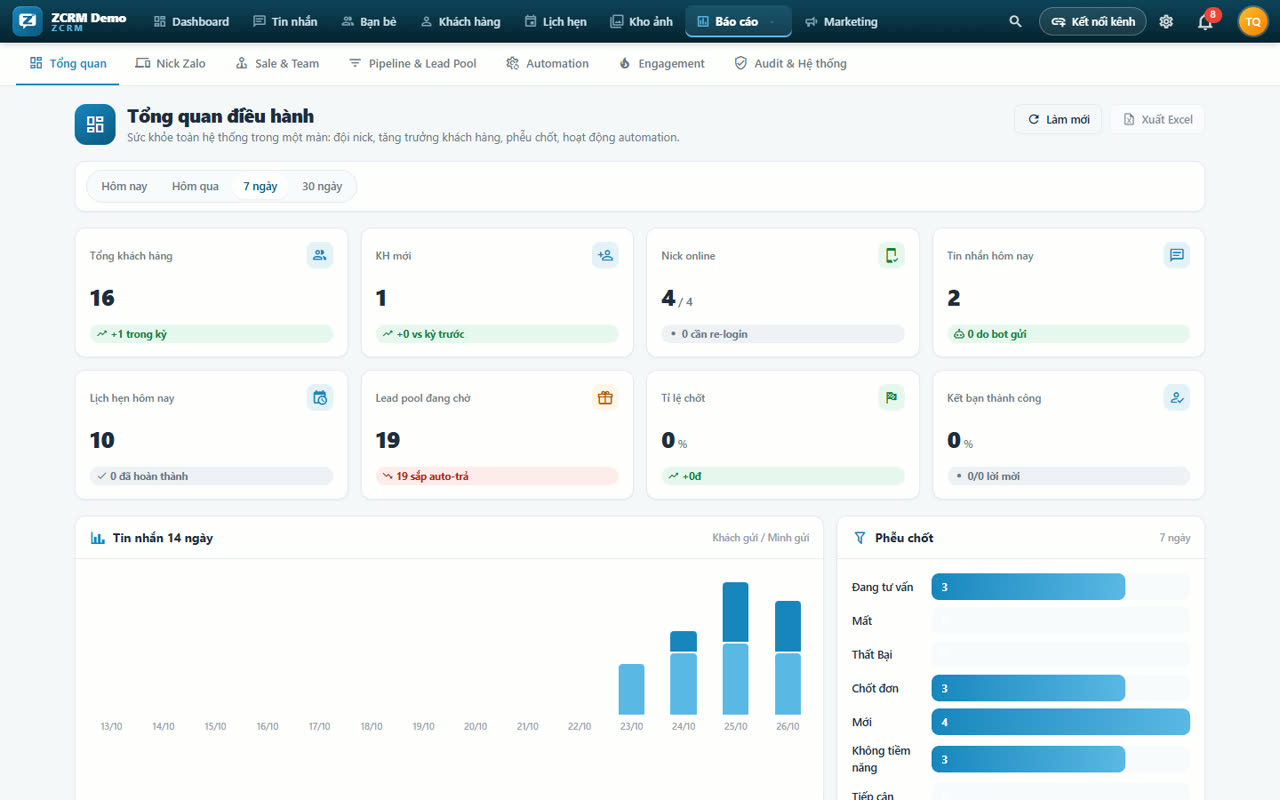
Trang này cho bạn nắm nhanh tình hình kinh doanh trong một màn hình.
- Chọn kỳ xem ở hàng nút trên cùng: Hôm nay, Hôm qua, 7 ngày hoặc 30 ngày.
- Tổng khách hàng là toàn bộ khách đang có. KH mới đếm khách được tạo trong kỳ, kèm mức tăng giảm so với kỳ trước.
- Tỉ lệ chốt là phần trăm khách mới trong kỳ đã ở trạng thái chốt. Kết bạn thành công là số lời mời được đồng ý trên số lời mời đã gửi.
- Các ô khác cho biết nick online, tin nhắn hôm nay, lịch hẹn hôm nay và lead pool đang chờ. Bấm Xuất Excel để tải số liệu.
Biểu đồ tin nhắn và phễu chốt
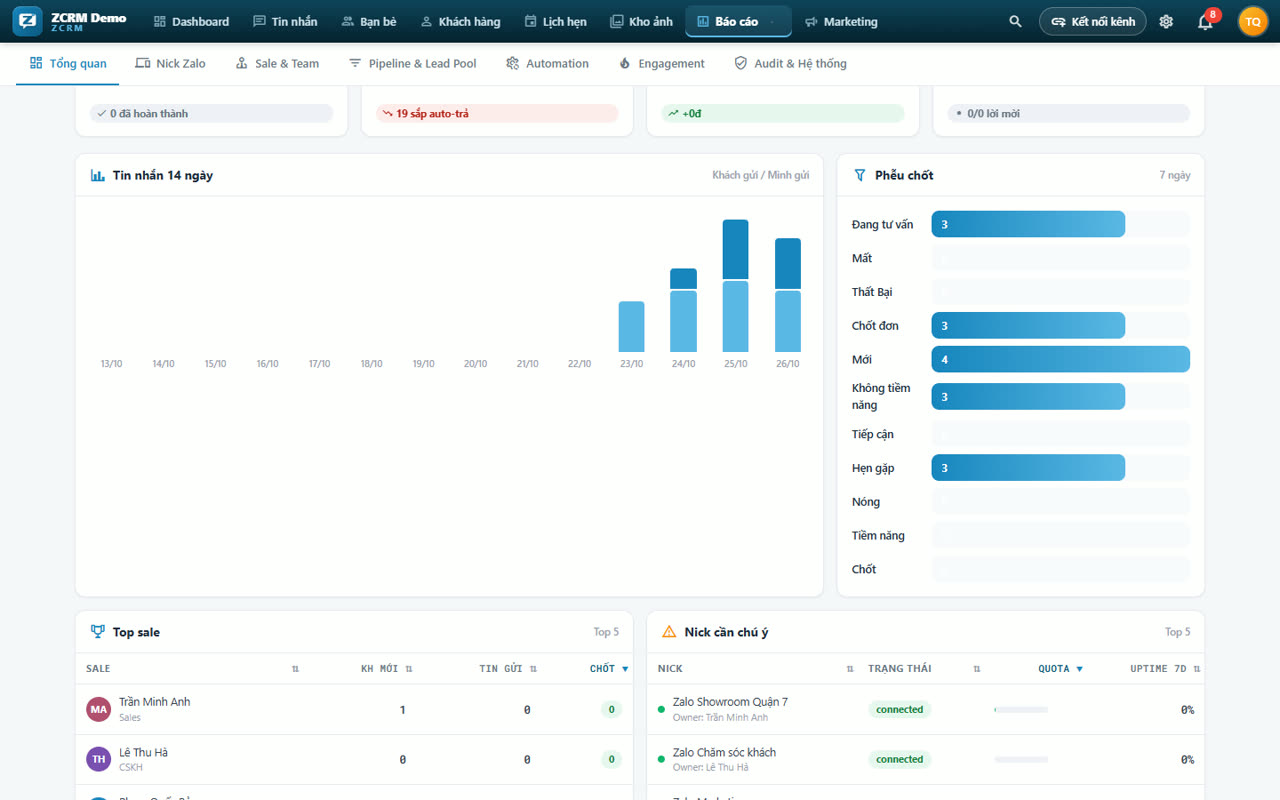
- Kéo xuống, biểu đồ Tin nhắn 14 ngày cho thấy mỗi ngày khách gửi bao nhiêu tin và bên mình gửi bao nhiêu.
- Phễu chốt bên cạnh đếm số khách đang ở từng trạng thái khách hàng.
- Cuối trang có Top sale và Nick cần chú ý để xem nhanh người và nick cần quan tâm.
Hiệu suất Sale & Team
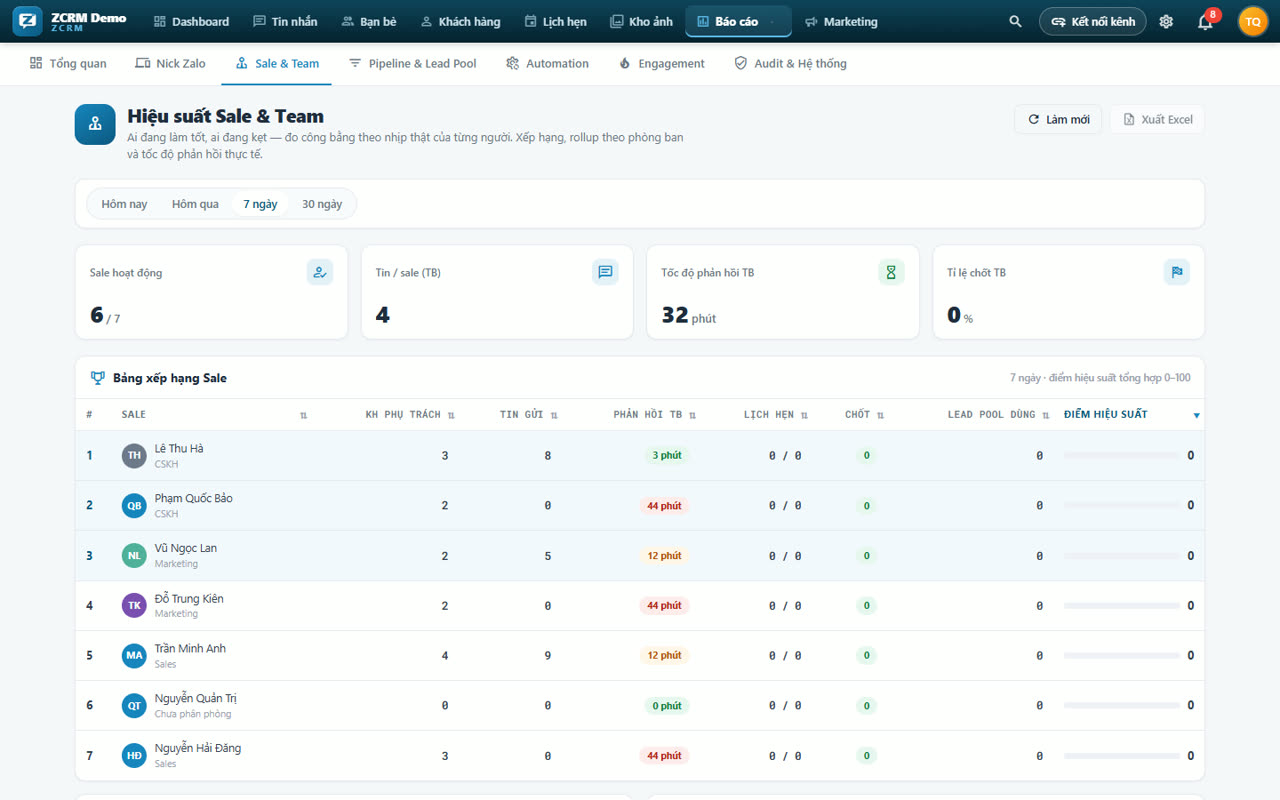
- Bấm tab Sale & Team, rồi chọn kỳ xem. Bốn ô đầu là Sale hoạt động, Tin / sale (TB), Tốc độ phản hồi TB và Tỉ lệ chốt TB.
- Bảng xếp hạng Sale ghi cho từng người: khách phụ trách, tin gửi, thời gian phản hồi trung bình, lịch hẹn hoàn thành trên số khách không đến, số khách đã chốt và lead pool đã dùng.
- Điểm hiệu suất cộng 10 điểm cho mỗi khách đã chốt và 2 điểm cho mỗi lịch hẹn hoàn thành. Ai điểm cao xếp trên.
- Rollup theo phòng ban gom tổng khách, tin gửi và tỉ lệ chốt của từng phòng. Phân bố tốc độ phản hồi chia lượt trả lời từ dưới 5 phút tới hơn 1 giờ.